
Estontinc公開日 5 分で読めます
AIでレガシーソフトウェアを自動化する方法:GitHub Copilotのコンピューター操作機能で何が変わるか
GitHub Copilotが、APIのない古いツールを含むデスクトップアプリを操作できるようになりました。機能、承認の仕組み、AI・API・作り直しの選び方をまとめます。
レガシーシステムの自動化を望む企業は多いものの、そのソフトウェア自体が自動化を前提に作られていないことがよくあります。APIもコマンドラインもなく、開発元がすでに存在しない場合もあります。2026年10月1日、GitHubはGitHub Copilotのコンピューター操作(computer use)機能をパブリックプレビューとして公開しました。AIエージェントが、人と同じように画面を通じてデスクトップアプリを操作できる機能です。
これまで自動化が難しかった業務にとって、現実的な選択肢になります。ただし、適切な設計を省いてよい理由にはなりません。GitHubの公式チェンジログにもとづく機能の内容と、使いどころの判断方法をまとめました。
GitHub Copilotのコンピューター操作機能でできること
コンピューター操作機能は、macOSとWindowsのGitHub Copilot CLIおよびGitHub Copilotアプリで、パブリックプレビューとして利用できます。GitHubによると、Copilotはユーザーに代わってデスクトップアプリを操作でき、次のようなことが可能です。
- アクセシブルなアプリの内容と画面上の視覚情報の読み取り
- ボタンのクリック、テキストの入力・編集、キー操作
- スクロールとドラッグ
- 複数のアプリにまたがる業務フローの操作
This expands the tasks Copilot can help automate, including workflows in legacy and GUI-only software that do not provide an API, command-line interface, or MCP integration.
つまり、API、コマンドライン、MCP連携を持たないレガシーソフトウェアやGUIのみのソフトウェアでの業務も、自動化の対象になるということです。
有効化の方法と、管理の仕組み
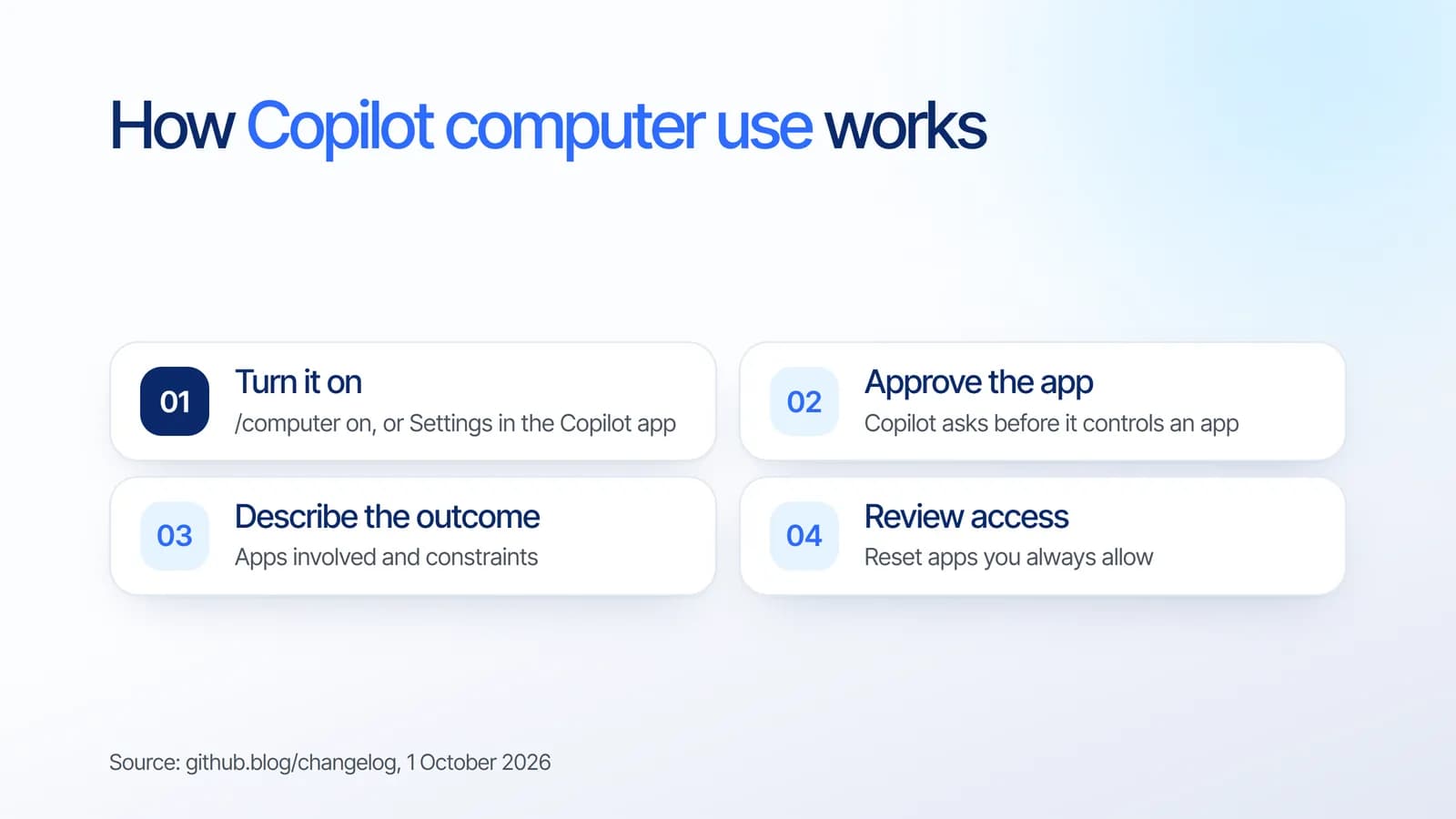
Copilot CLIでは /computer on で有効化し、/computer show で状態を確認、/computer off で無効化します。GitHub Copilotアプリでは、Settingsを開き、Computer Useを選んで有効にします。macOSでは、必要なアクセシビリティと画面収録の権限設定をCopilotが案内します。
ここではスピードより管理が重要です。GitHubは3つの安全策を挙げています。
- 事前の承認: Copilotはアプリを操作する前に承認を求めます。
- 取り消せるアクセス: 常に許可したアプリの一覧を確認・リセットできます。
- 組織による管理: 組織が管理する設定で、この機能を無効にできます。
またGitHubは、クリック手順を細かく指示するよりも、望む結果、関係するアプリ、重要な制約を伝えるほうが効果的だとしています。
AIによる操作、API開発、作り直しの比較
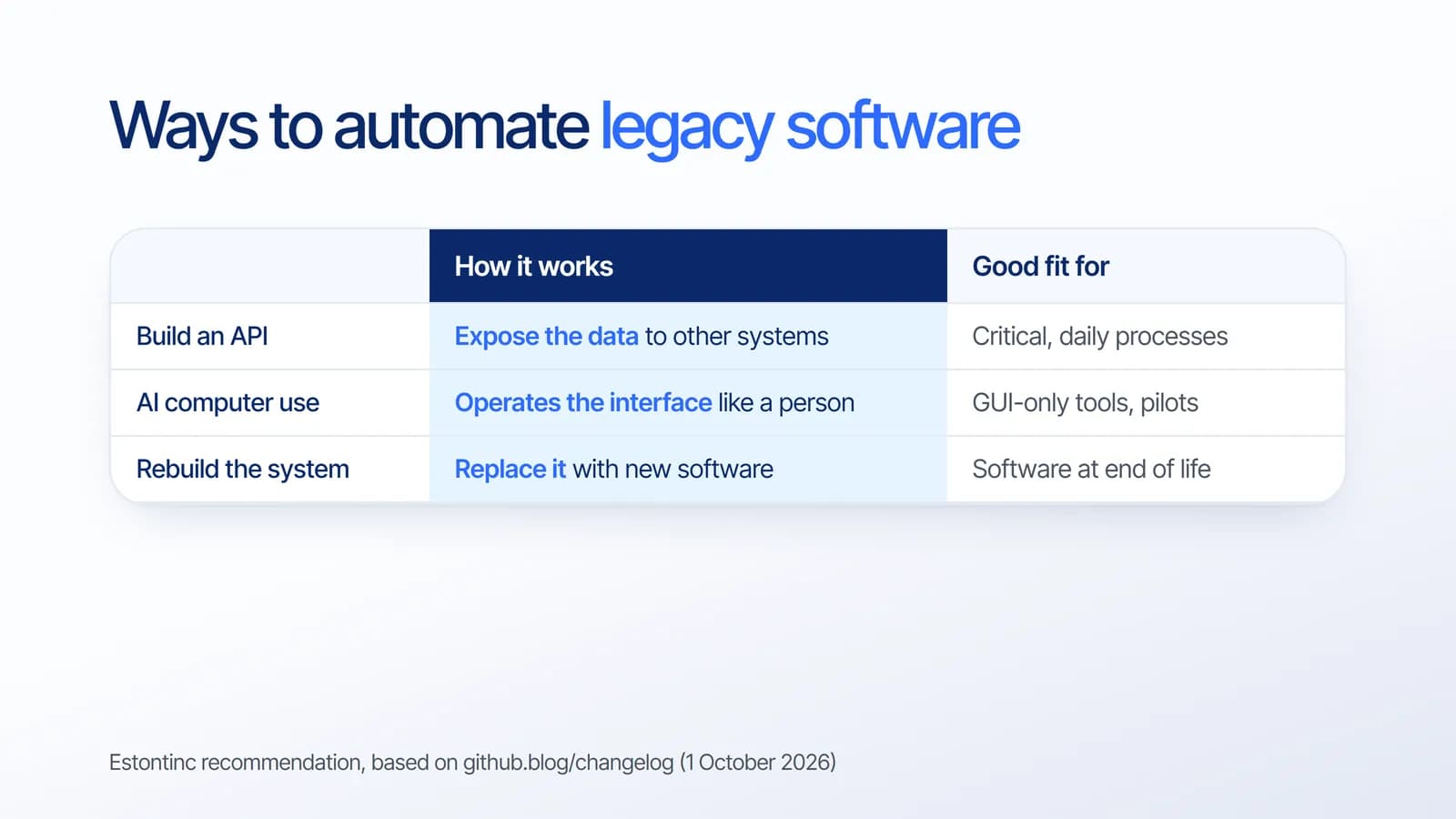
コンピューター操作は、レガシーシステムを自動化する3つの方法のひとつです。私たちのプロジェクト経験にもとづく選び方は次のとおりです。
- APIを開発する: 重要で毎日行う業務に向いています。データを直接読み書きする連携は高速でテストしやすく、ボタンの位置が変わっても壊れません。
- AIによる操作を使う: GUIのみのツール、たまに発生する作業、試験導入に向いています。連携開発に投資する前に、自動化の効果を確かめられます。
- システムを作り直す: サポートが終了している、または成長の妨げになっている場合に検討します。その上に自動化を重ねても、判断を先送りするだけです。
実際には、まずコンピューター操作で時間がかかっている箇所を把握し、特に重要な手順にAPIを開発する、という組み合わせが多くなります。MVP開発ガイドも、小さく始めて根拠のある部分に投資するという同じ考え方です。
自動化の前に確認したいチェックリスト
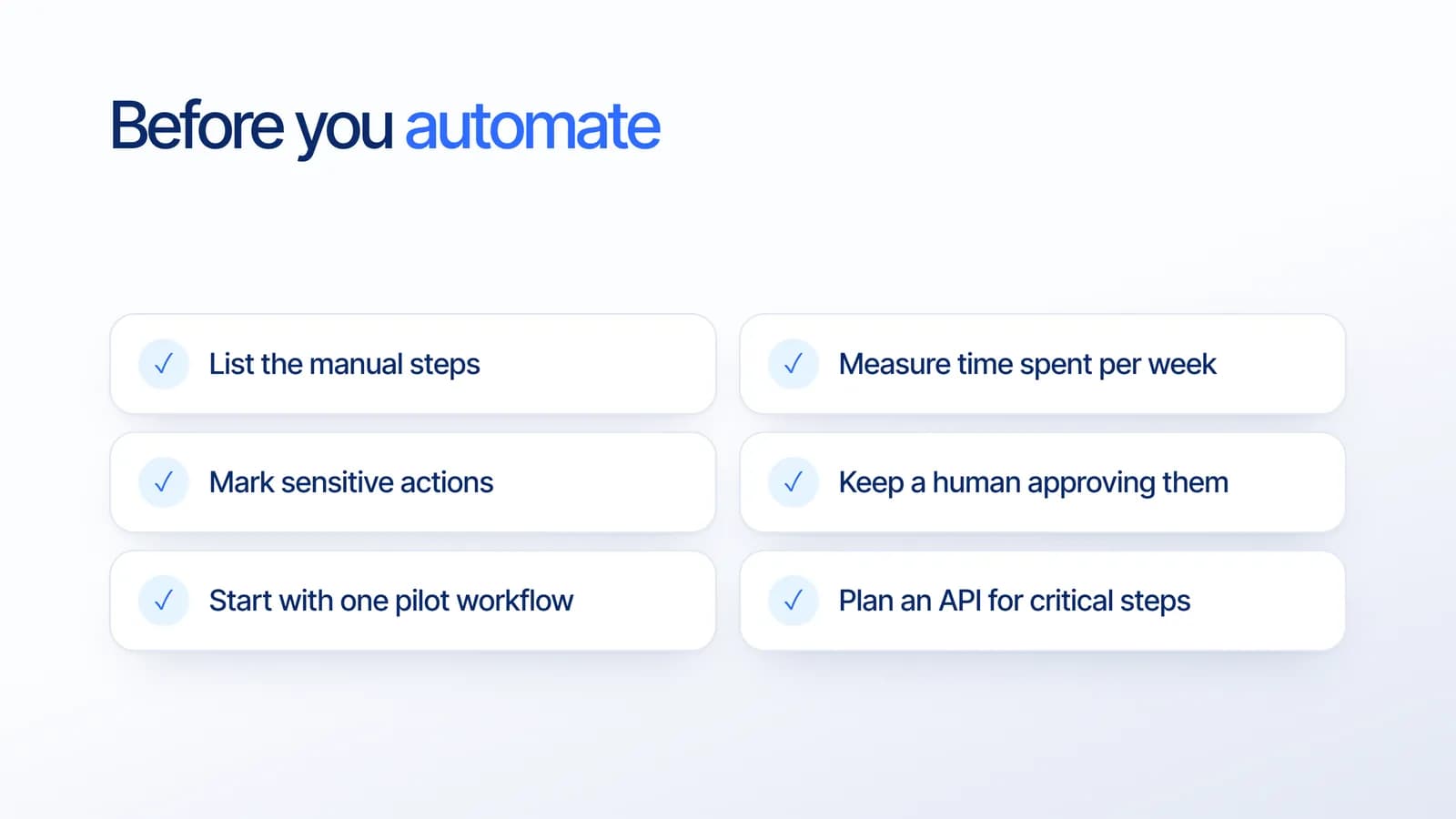
- 手作業の手順を書き出す: 関係するすべてのアプリで、実際に何をクリックし入力しているかを記録します。
- 時間を計測する: 週あたりの作業時間から、自動化する価値があるかを判断します。
- 重要な操作を特定する: 支払い、削除、個人データに関わる操作には特に注意が必要です。
- 人による承認を残す: 承認機能を使い、重要な手順をエージェントだけで完了させないようにします。
- 1つの業務で試験導入する: 動作と信頼性を確認してから範囲を広げます。
- 重要な手順にはAPIを計画する: 試験導入が成功したら、正式な連携で長く使える形にします。
ビジネスへの影響
これまで古いデスクトップソフトウェアについては、手作業を続けるか、全面的に置き換えるかの二択でした。画面を操作できるAIは、その中間の選択肢を加えます。連携を想定していないツールで経理、在庫、業務運営を行っている企業にとって、大きな意味があります。
この機能はまだパブリックプレビューのため、重要業務の基盤ではなく、検証と試験導入の手段として使うことをおすすめします。最も効果を得られるのは、明確な承認ルールと長期的な計画を組み合わせた企業でしょう。
Estontincのサポート
Estontincはマラン(インドネシア)のソフトウェア開発会社で、6年以上にわたり100件以上のプロジェクトと50社以上のクライアントを支援してきました。AI開発サービスでは、業務フローを整理し、承認と監督を備えたAI自動化を設計します。カスタムソフトウェア・API開発では、重要な業務を安定させる連携の構築や、必要に応じたシステムの刷新を行います。
NDAの締結、毎週のデモに対応し、ソースコードはお客様のものになります。お問い合わせページから、手作業が残っている業務についてお聞かせください。24時間以内にご返信します。予算を検討中の方は、アプリ開発費用のガイドもご覧ください。
よくある質問
APIのないレガシーソフトウェアをAIで自動化できますか?
できます。2026年10月1日にパブリックプレビューとして公開されたGitHub Copilotのコンピューター操作機能は、画面を通じてデスクトップアプリを操作し、内容の読み取り、クリック、入力、アプリ間の移動を行えます。GitHubは、API、コマンドライン、MCP連携のないソフトウェアにも自動化を広げるとしています。
GitHub Copilotのコンピューター操作機能はどこで使えますか?
macOSとWindowsのGitHub Copilot CLIおよびGitHub Copilotアプリで、パブリックプレビューとして利用できます。CLIでは /computer on で有効化し、アプリではSettingsからComputer Useを有効にします。組織が管理する設定で無効化することも可能です。
AIによるコンピューター操作は業務に使っても安全ですか?
Copilotはアプリを操作する前に承認を求め、常に許可したアプリは確認・リセットできます。ただしパブリックプレビューのため、重要な操作には人の承認を残し、1つの業務で試験導入し、重要な業務には正式なAPIを開発することをおすすめします。
古いソフトウェアの自動化は、API開発とAIのどちらがよいですか?
毎日行う重要な業務には、高速でテストしやすいAPI開発が向いています。GUIのみのツール、たまに発生する作業、試験導入にはAIによる操作が適しています。サポートが終了したシステムは作り直しを検討します。まずAIで試し、その後APIを加える企業も多くあります。
出典
この記事の事実と数値は、以下の公式情報に基づいています。
- AI
- Automation
- Custom software
- Legacy systems